 От
От 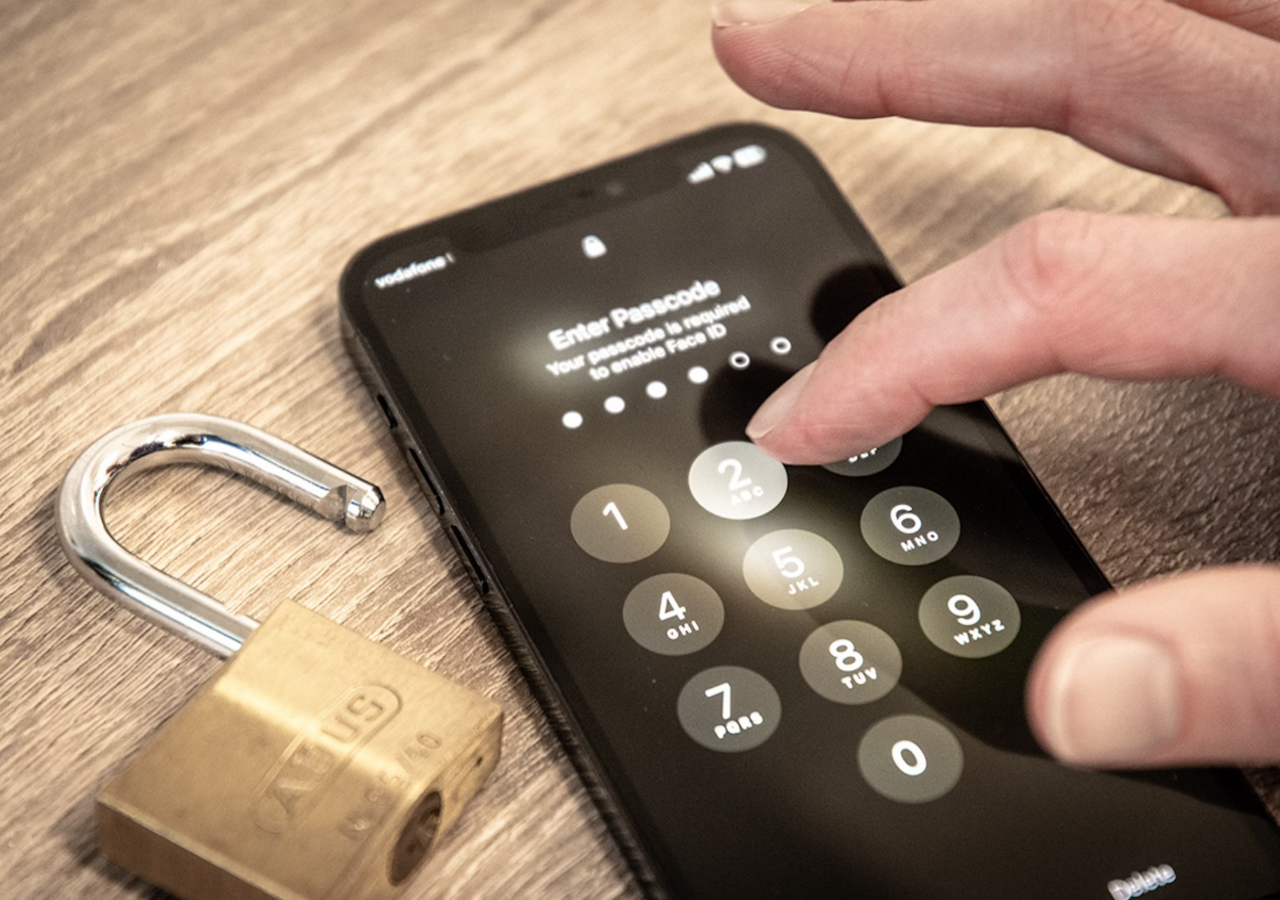
Проблема блокировки iPhone может возникнуть по разным причинам: от забывания пароля до срабатывания защитных механизмов устройства. Это вызывает множество неудобств для пользователей, которые не могут получить доступ к своим данным и приложениям. Тема разблокировки iPhone является важной, поскольку помогает пользователям быстро и безопасно восстановить доступ к своим устройствам, минимизируя потерю данных и обеспечивая непрерывность использования.
Основные способы разблокировки iPhone
Face ID и Touch ID являются биометрическими методами аутентификации, которые позволяют пользователям быстро и удобно разблокировать свои устройства. Face ID использует переднюю камеру для распознавания лица пользователя, а Touch ID сканирует отпечаток пальца. Оба метода обеспечивают высокий уровень безопасности и удобства.
Для настройки Face ID откройте приложение «Настройки» на iPhone, перейдите в раздел «Face ID и код-пароль», затем нажмите «Настроить Face ID». Следуйте инструкциям на экране, чтобы отсканировать своё лицо, двигая головой в круге на экране для создания полного скана лица.
Настройка Touch ID начинается с открытия приложения «Настройки» и перехода в раздел «Touch ID и код-пароль». Нажмите «Добавить отпечаток» и следуйте инструкциям на экране, прикладывая палец к кнопке «Домой» несколько раз для создания полного скана отпечатка.
Ввод пароля
Ввод пароля необходим в случаях, когда Face ID или Touch ID не могут распознать пользователя, например, после перезагрузки устройства или длительного периода без использования iPhone. Пароль служит дополнительной мерой безопасности для защиты данных пользователя.
Чтобы разблокировать устройство с использованием пароля, активируйте экран, нажав кнопку «Домой» или «Питание». На экране разблокировки введите свой шестизначный (или другой длины) пароль и нажмите «Готово» для подтверждения ввода. Если пароль введен правильно, устройство разблокируется, и вы получите доступ к своим данным и приложениям.
Разблокировка iPhone при забытом пароле
Если вы забыли пароль от вашего iPhone, один из способов разблокировки устройства — использование iTunes. Этот метод позволяет восстановить устройство до заводских настроек, что удаляет все данные и настройки, включая забытый пароль. Однако, если у вас есть резервная копия, вы сможете восстановить все данные после процесса разблокировки.
Для начала подключите iPhone к компьютеру с установленной программой iTunes. Если iTunes не запускается автоматически, откройте его вручную. Затем необходимо войти в режим восстановления. Для этого выполните следующие действия: быстро нажмите и отпустите кнопку увеличения громкости, затем быстро нажмите и отпустите кнопку уменьшения громкости. Наконец, нажмите и удерживайте боковую кнопку, пока не появится экран режима восстановления.
После входа в режим восстановления, iTunes предложит вам два варианта: «Обновить» или «Восстановить». Выберите «Восстановить». Этот процесс может занять некоторое время, так как программа загрузит последнюю версию iOS и установит ее на ваше устройство. После завершения восстановления вы сможете настроить iPhone как новое устройство или восстановить данные из резервной копии.
Разблокировка через iTunes имеет свои преимущества и недостатки.
| Преимущества | Недостатки |
| Возможность восстановления данных | Потеря всех данных |
| Официальный метод от Apple | Требуется компьютер и iTunes |
| Быстрое восстановление | Не всегда успешный результат |
Этот метод является официальным и поддерживается Apple, что гарантирует его надежность и безопасность. Однако, он требует наличия компьютера с установленной программой iTunes и может привести к потере всех данных на устройстве, если не была сделана резервная копия.
Использование iCloud (Find My iPhone)
Использование iCloud для разблокировки iPhone является еще одним эффективным методом, особенно если у вас нет доступа к компьютеру. Через функцию «Найти iPhone» (Find My iPhone) вы можете стереть все данные с устройства удаленно, что сбросит забытый пароль. Этот метод требует, чтобы функция «Найти iPhone» была активирована на устройстве и чтобы оно было подключено к интернету.
Для начала войдите в iCloud с любого устройства, используя свой Apple ID и пароль. Затем перейдите в раздел «Найти iPhone». После входа в систему выберите устройство, которое нужно разблокировать. В интерфейсе «Найти iPhone» нажмите на кнопку «Стереть iPhone». Это действие удалит все данные с устройства, включая забытый пароль.
После стирания данных вы сможете настроить iPhone как новое устройство или восстановить его из резервной копии. Вход в систему с вашим Apple ID и паролем позволит восстановить данные из резервной копии iCloud, если она была сделана заранее.
Этот метод имеет свои плюсы и минусы.
| Преимущества | Недостатки |
| Не требуется физического доступа к iPhone | Требуется подключение к интернету |
| Возможность восстановления данных | Потеря всех данных |
| Удаленное управление устройством | Требуется знание Apple ID |
Метод через iCloud удобен тем, что не требует физического доступа к устройству, а только подключения к интернету и знания Apple ID. Это позволяет восстановить данные и настройки из резервной копии iCloud. Однако, как и в случае с iTunes, все данные на устройстве будут удалены, если не была сделана резервная копия.
Использование сторонних программ для разблокировки
На рынке существует несколько популярных программ, которые могут помочь в разблокировке iPhone. Эти программы предназначены для простого и быстрого снятия блокировки с устройства, даже если пароль был забыт.
Tenorshare 4uKey — это одно из самых известных решений для разблокировки iPhone. Программа позволяет удалить любой тип блокировки, включая пароли, Face ID и Touch ID. Она проста в использовании и требует минимальных технических знаний.
Dr.Fone — Screen Unlock от компании Wondershare также является популярной программой для разблокировки iPhone. Это решение поддерживает различные версии iOS и позволяет быстро восстановить доступ к устройству без необходимости обращения в сервисный центр.
iMyFone LockWiper — ещё одно эффективное средство для разблокировки iPhone. Программа позволяет удалять пароли, а также обходить защиту Face ID и Touch ID. LockWiper отличается высокой скоростью работы и интуитивно понятным интерфейсом.
Преимущества и риски использования сторонних программ
Использование сторонних программ для разблокировки iPhone имеет как свои преимущества, так и риски.
Преимущества включают в себя простоту использования и возможность самостоятельной разблокировки устройства без необходимости обращения в сервисный центр. Эти программы обычно предоставляют пошаговые инструкции, что делает процесс доступным даже для пользователей с минимальными техническими навыками.
Однако, использование сторонних программ несет и определенные риски. Одним из главных рисков является безопасность данных. Такие программы могут потребовать доступ к личной информации, что создает потенциальные угрозы утечки данных. Также существует риск повреждения устройства, особенно если используются неофициальные или ненадежные программы. Это может привести к необходимости дополнительного ремонта и дополнительных затрат.
Таким образом, перед использованием сторонних программ для разблокировки iPhone, важно тщательно оценить их надежность и взвесить все преимущества и риски.
Профилактика блокировки iPhone
Регулярное создание резервных копий защищает ваши данные от потери при блокировке устройства. Резервные копии сохраняют фотографии, контакты, сообщения и приложения, позволяя быстро восстановить данные.
Для создания резервных копий через iCloud: откройте «Настройки» на iPhone, перейдите в «iCloud» > «Резервное копирование», включите опцию и нажмите «Создать резервную копию». Убедитесь, что устройство подключено к Wi-Fi.
Для создания резервных копий через iTunes: подключите iPhone к компьютеру, откройте iTunes, выберите устройство, в разделе «Резюме» нажмите «Создать копию сейчас».
Настройка двухфакторной аутентификации
Двухфакторная аутентификация добавляет дополнительный уровень безопасности для вашего Apple ID и iPhone. Она требует подтверждения личности через пароль и код, отправленный на доверенное устройство.
Для настройки: откройте «Настройки», перейдите в «Пароли и учетные записи» > «Apple ID» > «Безопасность» и выберите «Включить двухфакторную аутентификацию». Следуйте инструкциям на экране.
Преимущества включают повышенную безопасность данных и учетной записи, снижая риск несанкционированного доступа.
Использование Face ID, Touch ID, пароля, iTunes, iCloud и сторонних программ. Выбор наилучшего метода зависит от ситуации: для быстрого доступа подходят биометрические методы и пароль, для забытого пароля — iTunes или iCloud. Чтобы избежать блокировки в будущем, регулярно создавайте резервные копии данных и включите двухфакторную аутентификацию для дополнительной безопасности.